

Configuración Email Thunderbird

Configurar Thunderbird - Factor Ideas

Cómo configurar tu correo OVHcloud en Thunderbird (Windows)

Requisitos previos

  • Tener un plan MX (puede venir con un hosting, dominio o contratado por separado).
  • Haber instalado Thunderbird en tu ordenador con Windows.
  • Disponer de la dirección de correo y contraseña correspondiente.

Pasos para añadir tu cuenta

Dependiendo de si es la primera vez que ejecutas Thunderbird o no:
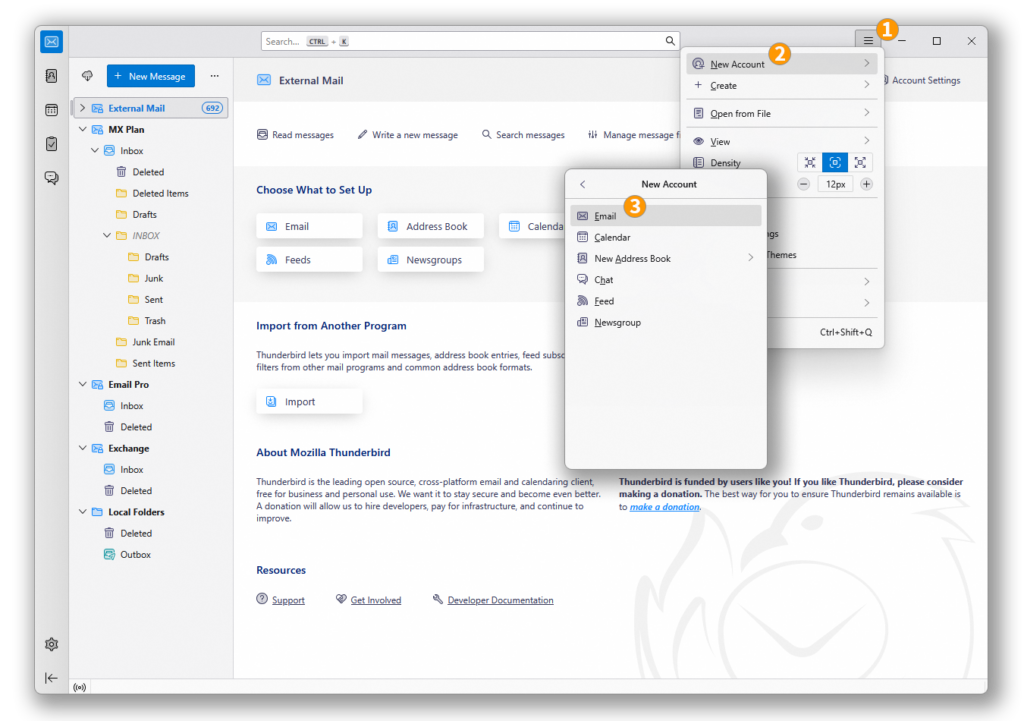
  • Si es la primera vez: al abrir Thunderbird se mostrará un asistente que te pedirá tu correo electrónico.
  • Si ya tienes otra cuenta configurada:
    • Haz clic en el menú ☰ (barra superior de Thunderbird).
    • Selecciona Nueva cuenta → Dirección de correo electrónico.
thunderbird configuración - Factorideas

Configuración manual recomendada (IMAP)

Usa estos valores si necesitas configurarlo manualmente:

Servidor entrante (IMAP)

  • imap.mail.ovh.net o ssl0.ovh.net
  • Puerto: 993
  • Seguridad de conexión: SSL/TLS
  • Autenticación: Contraseña normal
  • Usuario: tu dirección de correo completa

Servidor saliente (SMTP)

  • smtp.mail.ovh.net o ssl0.ovh.net
  • Puerto: 587
  • Seguridad: STARTTLS
  • Autenticación: Contraseña normal
  • Usuario: tu dirección de correo completa

Después de introducir estos datos, haz clic en Probar para comprobar la configuración y luego en Continuar. Finalmente introduce tu contraseña y pulsa Continuar para finalizar la configuración.

Opcional: configuración POP3

Si prefieres usar POP en lugar de IMAP, sustituye los valores de servidor entrante por estos:

Servidor entrante (POP3)

  • pop.mail.ovh.net o ssl0.ovh.net 
  • Puerto: 995
  • Seguridad: SSL/TLS
  • Autenticación: Contraseña normal
  • Usuario: tu correo completo

Después de la configuración

Una vez configurada tu cuenta, ya puedes enviar y recibir correos desde Thunderbird.

Si necesitas modificar los ajustes en cualquier momento:

  1. Haz clic en el menú ☰ → Ajustes de cuentas.
  2. Para cambiar la recepción: selecciona Ajustes del servidor bajo tu cuenta.
  3. Para cambiar el envío: selecciona Servidor saliente (SMTP).
  4. Realiza los cambios necesarios y guarda la configuración.

Si planeas hacer cambios importantes o migrar tu cuenta, considera hacer una copia de seguridad antes de continuar.